Så fungerar importen
Importen läser data om kurstillfällen från en Training Planner-export
i .xls-format, validerar varje rad för fullständighet
och — när filen är felfri — skapar närvarorapporter i bulk. Ingen
manuell datainmatning krävs.
Ladda ner Excel-filen från Green Admin
Exportfilen i .xls-format finns i
Green Admin → Training Planner.
Där hittar du en Ladda ner Excel-knapp
— klicka på den för att ladda ner filen direkt. Inget
datumval eller extra steg krävs.
När du har filen får endast följande celler redigeras. Alla andra celler måste vara exakt som vid nedladdning — lägg inte till, ta bort, flytta eller omformatera någon annan cell:
-
Närvarande — ange
1för närvarande,0för frånvarande -
Funktionsnedsättning — ange
1för att flagga,0för att avmarkera -
Ledare — ange
1för att markera som ledare,0annars - Personnummer — korrigera eventuella saknade eller felaktiga personnummer
All annan redigering — att ändra aktivitetsnamn, datum, kurs-ID, kolumnrubriker eller att lägga till/ta bort rader — leder till valideringsfel eller att kursuppslag misslyckas.
Ladda upp filen på importsidan
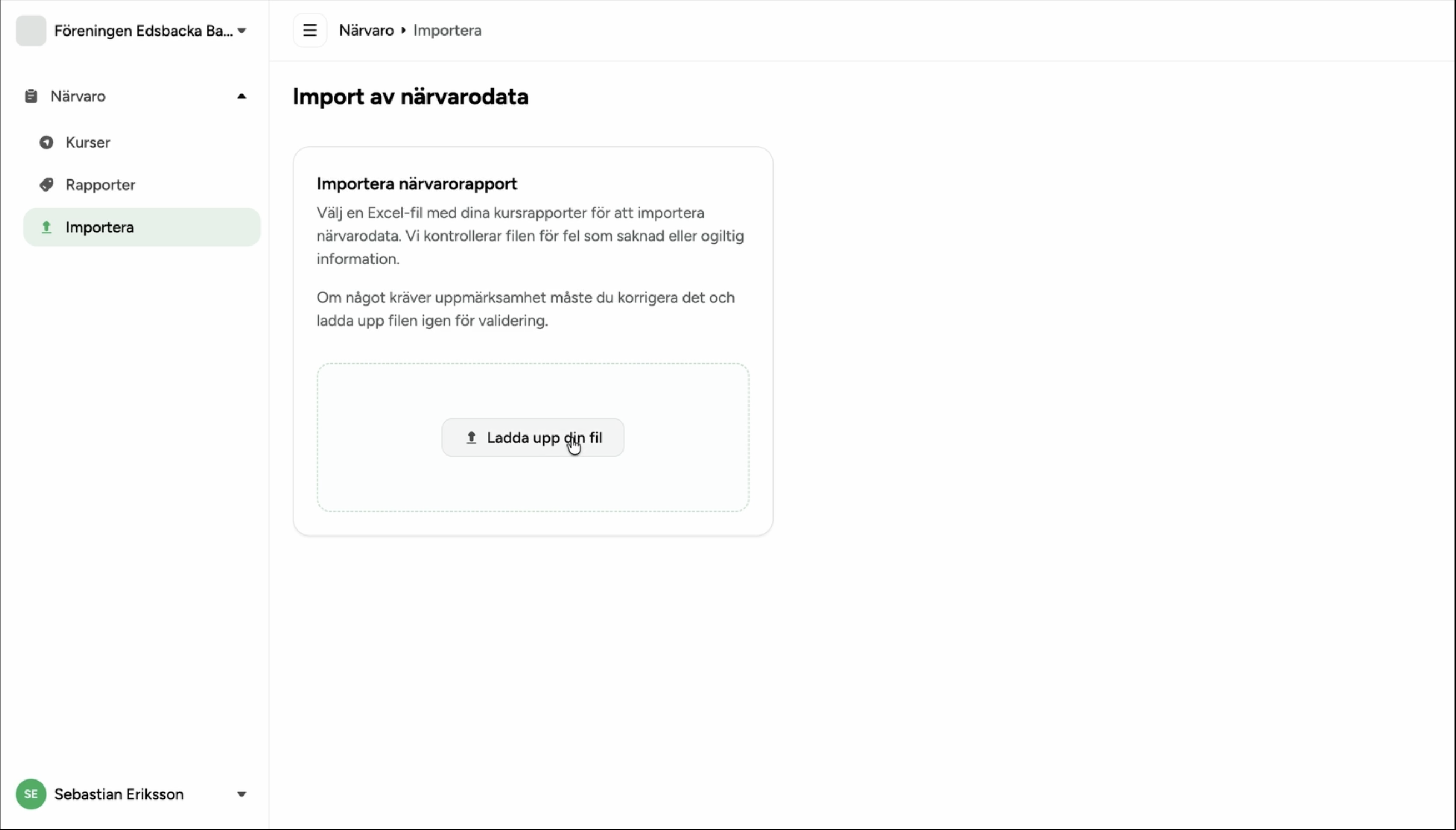
I MATCHi admin-app, gå till Närvaro → Import i sidomenyn. Du ser då importsidan med en uppladdningsruta.
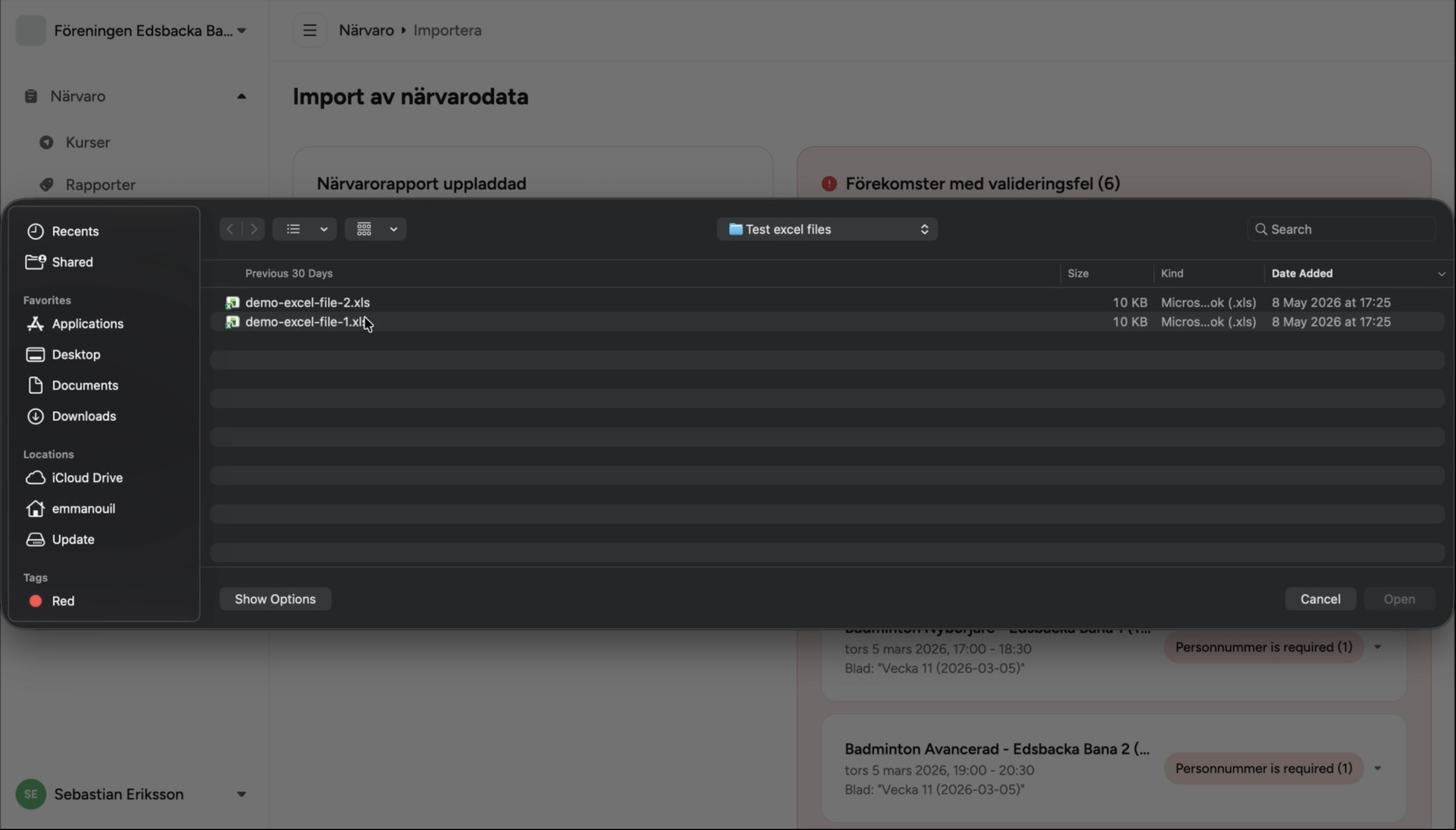
Dra och släpp din .xls-fil på uppladdningsrutan,
eller klicka på den för att öppna filväljaren. Filen
skickas omedelbart till servern för validering —
en laddningsindikator visas under uppladdningen.
.xls — inte .xlsx eller något annat format.
Om du har öppnat och redigerat filen i Excel
eller ett annat kalkylprogram, se till att spara
den som Excel 97-2003 Workbook (.xls)
innan du laddar upp. Att spara som .xlsx
eller ändra filändelsen manuellt gör att uppladdningen
misslyckas eller att filen avvisas som ett okänt
format.
.xls
och att internetanslutningen är stabil, och försök
igen.
Granska valideringsresultaten
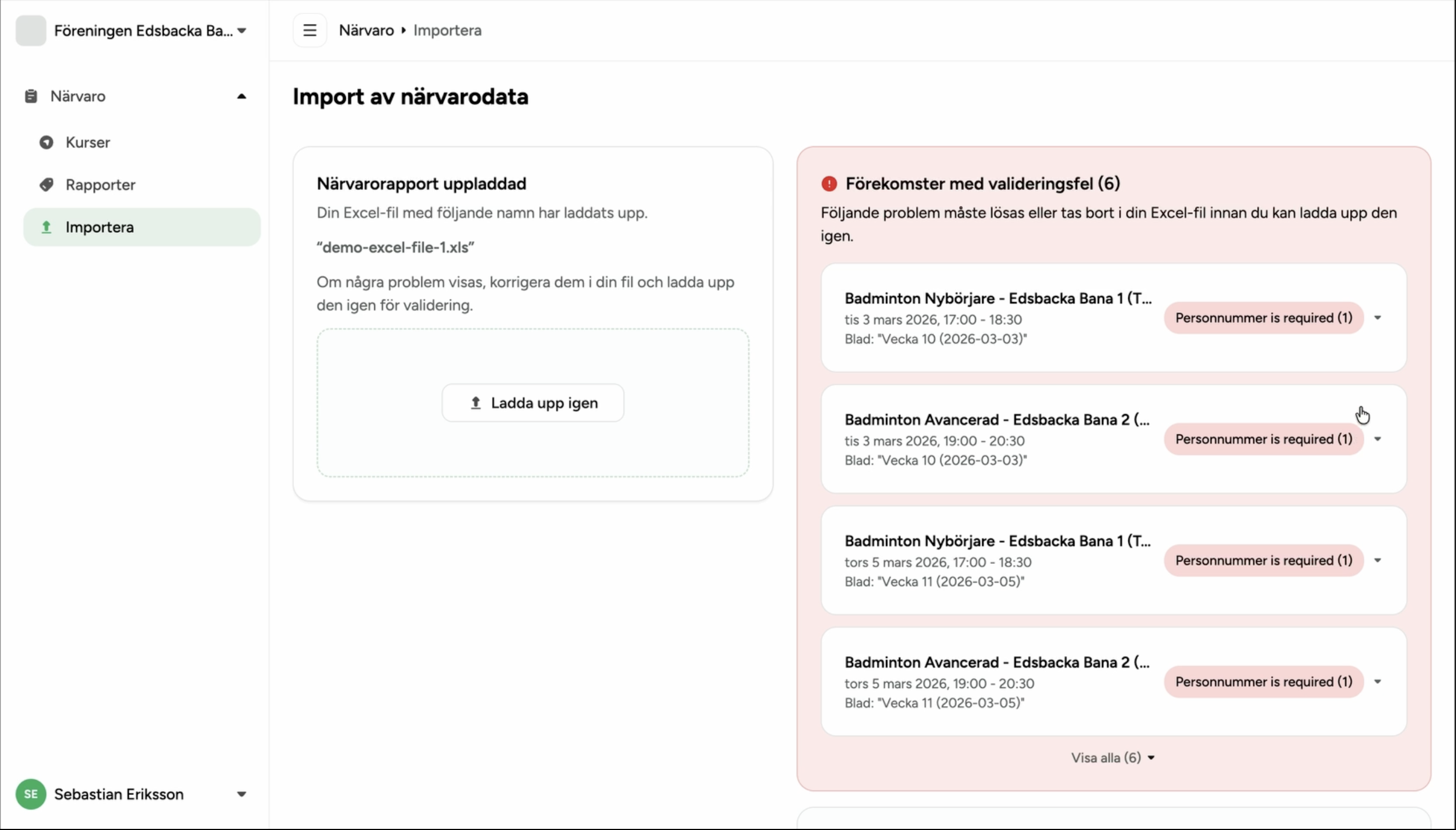
Efter uppladdning validerar MATCHi automatiskt varje tillfälle (blad + rad) i filen. Resultatpanelen visas med ett av följande tillstånd:
När fel finns visas varje problematiskt tillfälle i ett expanderbart felkort. Varje kort visar:
- Aktivitetens namn, datumintervall och bladets namn
- Felbrickor grupperade efter typ, till exempel: Personnummer saknas (3)
- Expandera kortet för att se de exakta cellreferenserna med fel — upp till 4 visas direkt; länken "Visa alla" visar resten
Åtgärda fel och ladda upp igen
Öppna originalfilen .xls och rätta cellerna
som identifierats i felkorten. De vanligaste rättningarna
är:
- Att lägga till ett saknat personnummer på en deltagarrad
-
Att fylla i ett värde för Närvarande,
Funktionsnedsättning eller
Ledare som lämnats tomt — det
måste vara
0eller1 - Att ta bort en rad för en deltagare som inte ska finnas i rapporten
- En cell som av misstag raderats eller tömts — t.ex. ett personnummer eller närvarovärde som fanns i originalfilen men nu är tomt
-
En
textsträng eller oväntat värde i en cell
som endast får innehålla
0eller1— exempelvis att skriva "ja" eller "x" i en Närvarande-kolumn - Ett värde inmatat i en helt fel cell — ett strötecken eller siffra utanför de redigerbara kolumnerna, vilket valideraren tolkar som skadad data
När du har gjort dina rättningar, spara filen och återvänd till importsidan. Ladda upp den korrigerade filen — den tidigare uppladdningen ersätts automatiskt och valideringen körs om från början.
Upprepa denna cykel tills valideringspanelen inte visar några fel. Först då blir knappen Skapa rapporter aktiv.
Vad som hoppas över — och möjliga importfel
Inte alla tillfällen i filen resulterar i en ny rapport. Följande fall är förväntade och innebär inte att något är fel:
| Orsak | Vad som händer | Resultatbricka |
|---|---|---|
| Rapport finns redan | En närvarorapport för samma tillfälle (samma kurs + datum) finns redan i MATCHi. Tillfället hoppas tyst över. | Överhoppad |
| Kurs hittades inte | Aktivitetsnamnet i filen matchar ingen kurs som för närvarande är aktiv i MATCHi för anläggningen. Detta kan inträffa om en kurs har bytt namn, tagits bort eller flyttats. | Misslyckad |
| Alla deltagare frånvarande | Alla deltagare på tillfället är markerade som frånvarande. Tillfället hoppas helt över — ingen rapport skapas. Markera minst en deltagare som närvarande i Excel-filen om en rapport behövs. | Överhoppad |
| Inga deltagare | Tillfällets blad har inga deltagarrader alls. En tom rapport skapas men flaggas — deltagare behöver läggas till innan den kan skickas till RF. | Tom |
| Dubbletter av uppladdning | Samma fil laddas upp en gång till. Alla tillfällen hoppas över eftersom rapporter redan finns. Resultatkortet visar "Importen slutfördes utan nya rapporter". | Överhoppad |
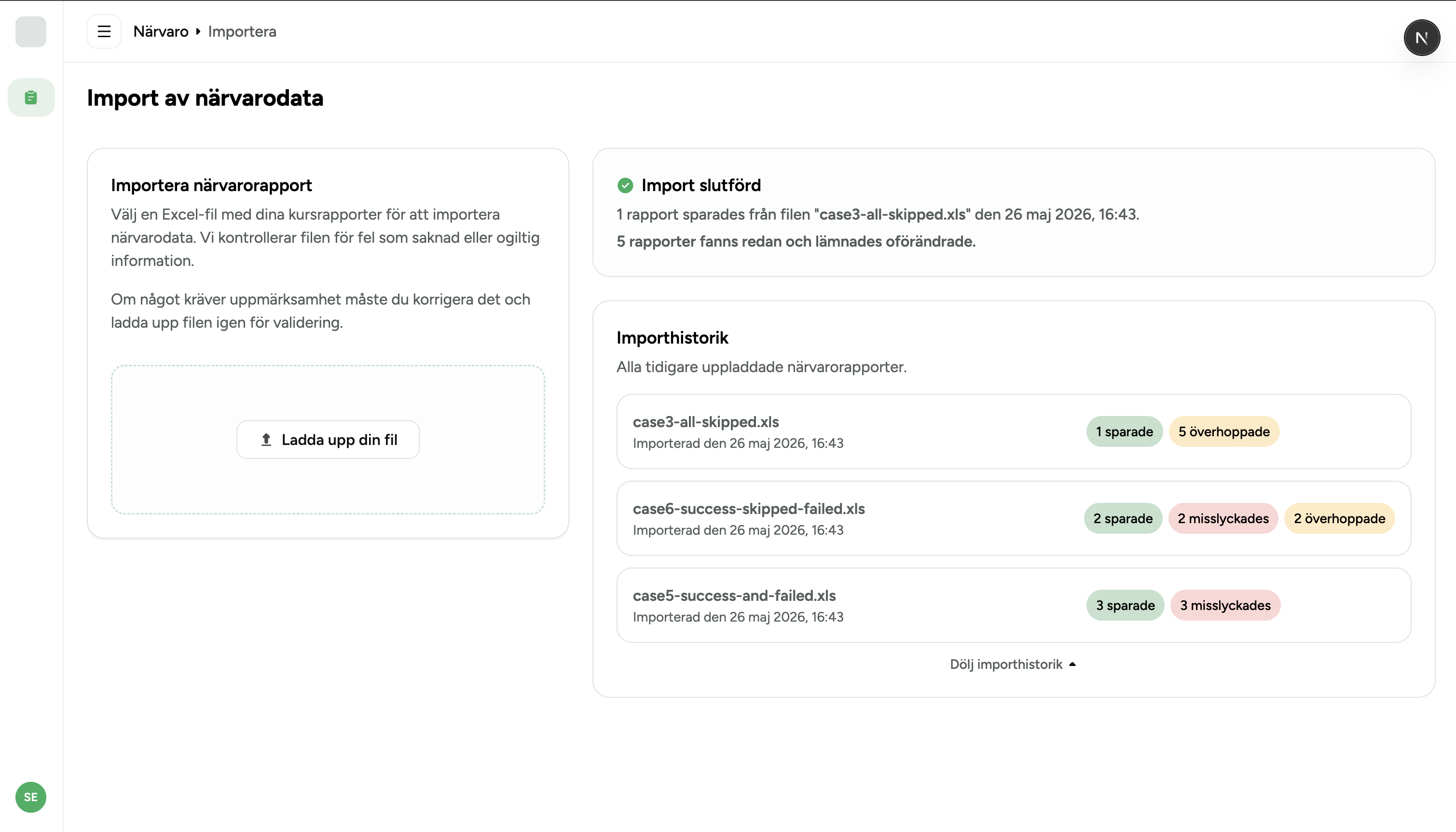
Importhistorik
När importsidan är inaktiv — det vill säga ingen fil har laddats upp ännu i den aktuella sessionen — visas en hopfällbar panel Importhistorik under uppladdningsrutan. Den listar alla tidigare importer för anläggningen, nyast först, och visar för varje:
- Det ursprungliga filnamnet
- Datum och tid för importen
- En resultatsammanfattning med resultatbrickor: N sparadeN misslyckadeN överhoppadeN tomma
Den här panelen är användbar för att kontrollera om en fil redan har importerats, eller för att granska resultatet av en tidigare import utan att behöva ladda upp filen igen.
Hitta de importerade rapporterna — redo att skickas
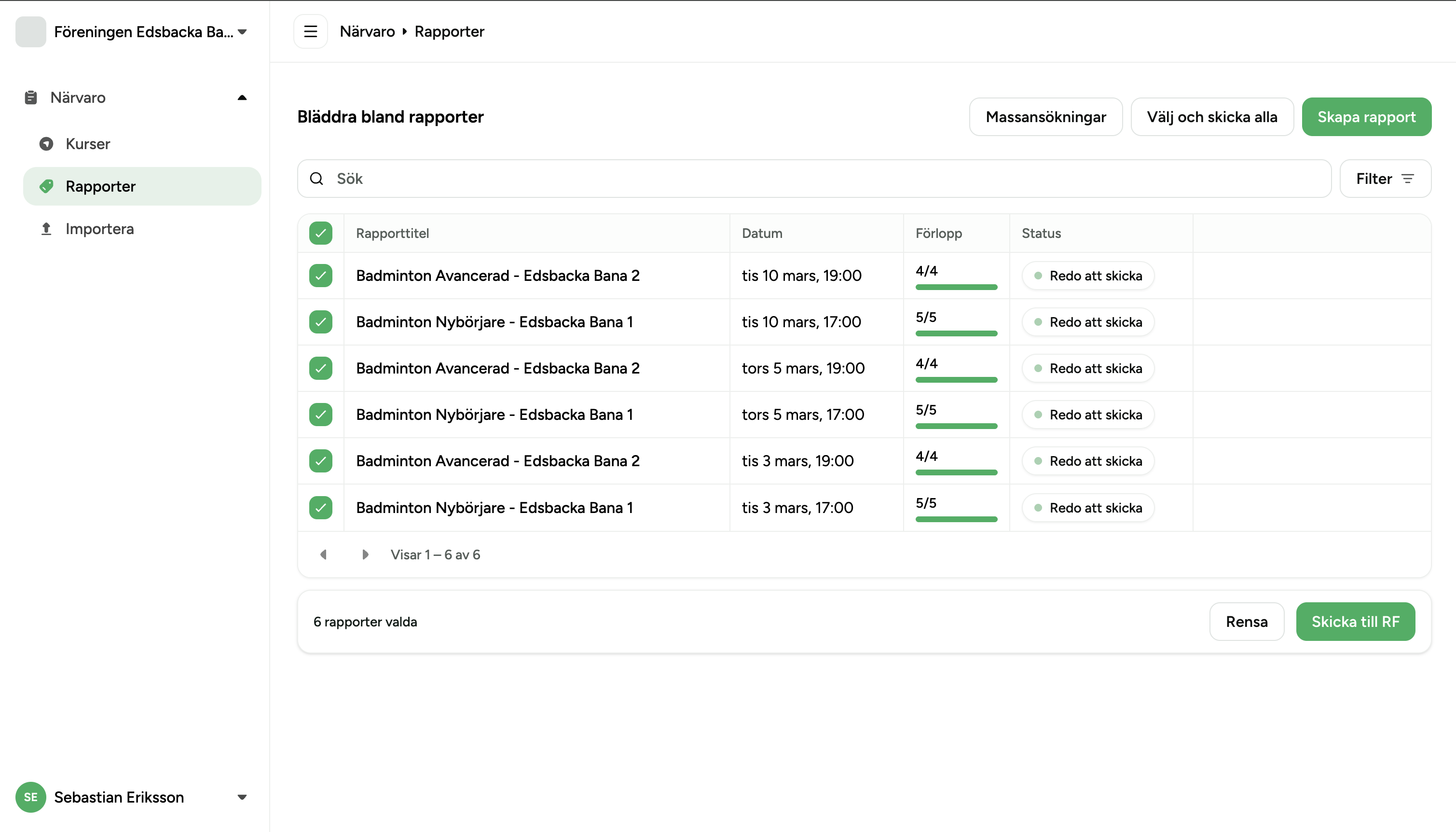
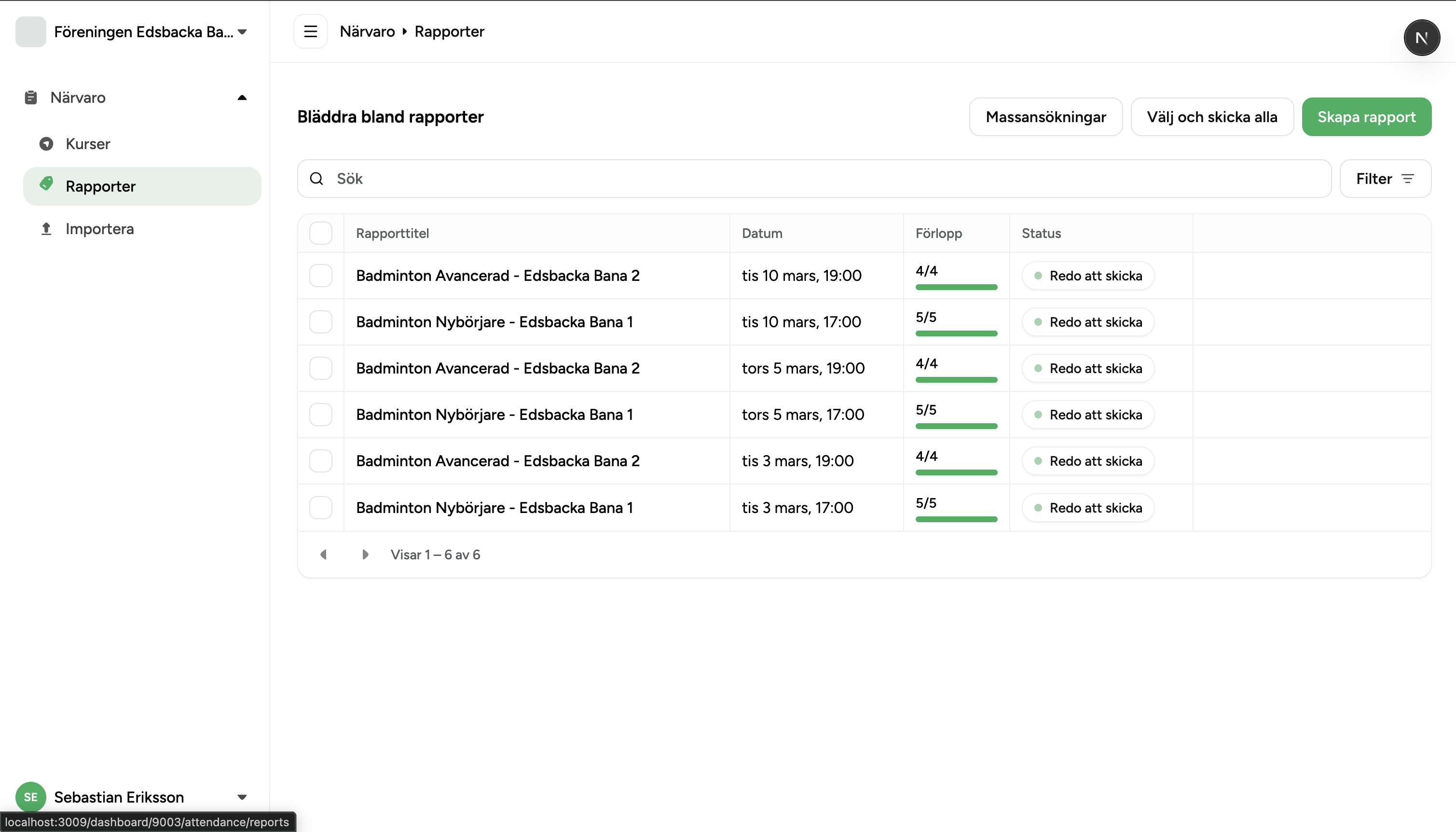
När importomgången är klar visas alla nyskapade rapporter omedelbart i Närvaro → Rapporter. Filtrera på status Pågående eller Redo att skickas för att snabbt hitta dem.
En rapport markeras automatiskt som Redo att skickas när Excel-filen innehöll all nödvändig information: aktivitetstyp, idrott, plats, datum/tid och minst en deltagare med markerad närvaro. Dessa rapporter kan skickas till RF omedelbart utan ytterligare redigering.
Om något obligatoriskt fält saknades eller var ofullständigt i filen skapas rapporten med status Pågående. Den måste öppnas och kompletteras manuellt innan den kan skickas.
Rapporter med oregistrerade idrotter
MATCHi sparar en rapport även om idrotten som listas i Excel-filen inte är registrerad hos RF för anläggningen. Själva importen lyckas utan fel eller varning för detta.
När rapporten senare skickas till RF kommer RF dock att avvisa den med ett fel som "Sport with uuid: … is not connected to your Organisation". Rapporten visas som Misslyckad i dialogen för massinrapportering med kategorin "Felaktig rapportinformation".
Skicka rapporter till RF med massinrapportering
När rapporterna är skapade och validerade är nästa steg att skicka dem till RF (Riksidrottsförbundet). I stället för att öppna varje rapport en och en, använd funktionen Massinrapportering till RF på rapportsidan.
Välj de importerade rapporterna med kryssrutorna i rapporttabellen och klicka på Skicka till RF, eller använd knappen Markera och skicka alla för att köa varje godtagbar rapport i en åtgärd.
Se guiden Massinrapportering till RF för fullständiga instruktioner om att följa förlopp, hantera fel och skicka om misslyckade rapporter.